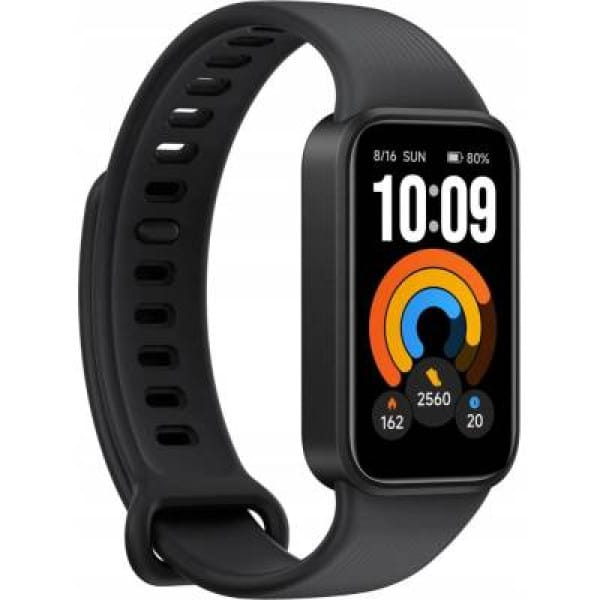
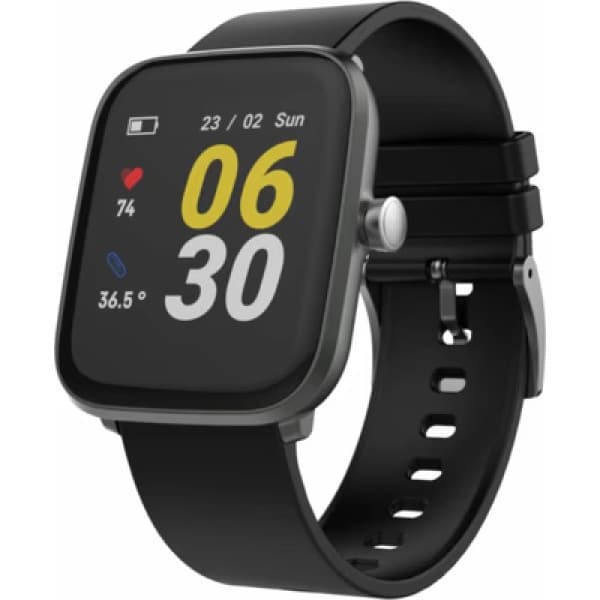
Jak změnit ciferník na Samsung Galaxy Fit3

Samsung Galaxy Fit3 umožňuje ciferník změnit několika způsoby. Nejrychlejší je dlouze podržet prst přímo na aktuálním ciferníku a vybrat jiný vzhled. Větší nabídku ale najdete v aplikaci Galaxy Wearable v telefonu, kde lze procházet dostupné ciferníky a některé z nich také upravovat.

Samsung pro Galaxy Fit3 nabízí více než 100 ciferníků, od jednoduchých digitálních vzhledů přes sportovní varianty až po ciferníky zobrazující tep, kroky, baterii nebo další informace. U podporovaných ciferníků lze použít také vlastní fotografii jako pozadí.

V tomto návodu si ukážeme, jak změnit ciferník na Samsung Galaxy Fit3 přímo na náramku i přes Galaxy Wearable, jak použít vlastní fotografii, co lze na ciferníku přizpůsobit a co dělat, když se nový ciferník do Fit3 nepřenese.

Jak změnit ciferník přímo na Samsung Galaxy Fit3?

Nejrychlejší postup nepotřebuje telefon.

  1. Rozsviťte displej Galaxy Fit3.
  2. Na aktuálním ciferníku podržte prst.
  3. Počkejte, až se zobrazí nabídka ciferníků.
  4. Přejíždějte prstem doleva nebo doprava.
  5. Najděte požadovaný vzhled.
  6. Klepnutím jej nastavte.

Samsung tento způsob přímo uvádí pro Galaxy Fit3: stačí podržet ciferník a následně mezi uloženými variantami přejíždět doleva nebo doprava.

Jak změnit ciferník přes Galaxy Wearable?

Větší výběr najdete v telefonu.

  1. Zkontrolujte, že je Galaxy Fit3 připojený k telefonu.
  2. Otevřete aplikaci Galaxy Wearable.
  3. Klepněte na Ciferníky nebo Watch faces.
  4. Procházejte dostupné vzhledy.
  5. Klepněte na ciferník, který chcete použít.
  6. Počkejte několik sekund na přenos do Galaxy Fit3.

Vybraný ciferník se následně zobrazí přímo na displeji náramku.

Který způsob je lepší?

Způsob Výhoda
Přímo na Fit3 Velmi rychlá změna mezi uloženými ciferníky
Galaxy Wearable Větší nabídka a možnosti přizpůsobení

Pokud pouze střídáte několik oblíbených ciferníků, je nejrychlejší změna přímo na náramku. Pokud chcete hledat nový vzhled nebo použít vlastní fotografii, otevřete Galaxy Wearable.

Kolik ciferníků Galaxy Fit3 nabízí?

Samsung uvádí kolekci více než 100 ciferníků.

Najdete mezi nimi například:

  • digitální ciferníky,
  • analogové vzhledy,
  • sportovní ciferníky,
  • minimalistické varianty,
  • ciferníky s kroky,
  • ciferníky s tepem,
  • varianty s počasím,
  • ciferníky s fotografií.

Jaký ciferník je nejlepší pro běžné používání?

Pokud chcete všechny důležité informace vidět okamžitě, doporučujeme ciferník, který zobrazuje:

  • čas,
  • datum,
  • stav baterie,
  • počet kroků,
  • srdeční tep.

Takový ciferník omezuje nutnost otevírat další obrazovky Fit3.

Jednoduchý ciferník může šetřit baterii

Galaxy Fit3 používá AMOLED displej. Pokud chcete co nejdelší výdrž baterie, může být vhodný jednoduchý ciferník s tmavým pozadím.

Pro maximální výdrž doporučujeme kombinovat:

  • tmavý ciferník,
  • rozumný jas,
  • vypnutý Always On Display.

Samotná změna ciferníku však obvykle neudělá tak velký rozdíl jako vypnutí stále zapnutého displeje.

Jak použít vlastní fotografii jako ciferník?

Galaxy Fit3 podporuje ciferníky, u kterých můžete jako pozadí použít vlastní fotografii. Samsung tuto možnost přímo uvádí mezi funkcemi Fit3.

Postupujte přibližně následovně:

  1. Otevřete Galaxy Wearable.
  2. Přejděte do nabídky Ciferníky.
  3. Najděte ciferník typu Photos nebo podobnou fotografickou variantu.
  4. Otevřete jeho přizpůsobení.
  5. Vyberte fotografii z telefonu.
  6. Upravte její ořez.
  7. Potvrďte změnu.

Přesné označení některých položek se může mírně lišit podle verze aplikace Galaxy Wearable.

Jakou fotografii vybrat?

Protože má Galaxy Fit3 úzký obdélníkový displej, nejlépe vypadají fotografie, které mají hlavní objekt uprostřed.

Vhodné jsou například:

  • portrét dítěte,
  • fotografie partnera,
  • domácí mazlíček,
  • krajina,
  • automobil,
  • jednoduchý obrázek nebo grafika.

Vyhněte se fotografiím s důležitými detaily úplně u okrajů, protože při ořezu mohou zmizet.

Fotografie musí nechat prostor pro čas

Při výběru fotografie myslete také na to, že přes část obrázku bude zobrazen čas a případně další údaje.

Ideální je proto fotografie s relativně jednoduchým pozadím v místě, kde se zobrazují číslice.

Lze měnit barvu ciferníku?

Záleží na konkrétním ciferníku.

Některé umožňují změnit například:

  • barevnou variantu,
  • pozadí,
  • fotografii,
  • některé zobrazené prvky.

Jiné ciferníky jsou pevně dané a upravovat je nelze. Samsung obecně upozorňuje, že možnosti přizpůsobení závisí na konkrétním ciferníku.

Lze změnit údaje zobrazované na ciferníku?

Opět záleží na zvoleném vzhledu.

U některých variant jsou informace pevně nastavené. Jiné mohou umožnit určitou úpravu.

Můžete se setkat například s údaji:

  • kroky,
  • srdeční tep,
  • baterie,
  • datum,
  • počasí,
  • spálené kalorie.

Jak zjistit, zda lze ciferník upravit?

V Galaxy Wearable vyberte požadovaný ciferník.

Pokud je k dispozici možnost Přizpůsobit, Customize nebo podobná položka, ciferník podporuje další změny.

Pokud žádnou takovou nabídku nevidíte, konkrétní ciferník pravděpodobně další úpravy nepodporuje.

Proč nejde upravit každý ciferník?

Galaxy Fit3 nepoužívá stejný systém ciferníků jako plnohodnotné Galaxy Watch s Wear OS.

Možnosti jsou proto více řízené Samsungem a některé vzhledy jsou dostupné pouze v pevně připravených variantách.

Lze stáhnout ciferníky z Google Play?

U Galaxy Fit3 není situace stejná jako u moderních Galaxy Watch s Wear OS.

Hlavním zdrojem ciferníků je Galaxy Wearable a nabídka připravená pro Galaxy Fit3.

Proto není vhodné instalovat náhodné aplikace slibující neomezené ciferníky pro Fit3, pokud jejich kompatibilita není ověřená.

Lze vytvořit úplně vlastní ciferník?

Oficiální možnosti Galaxy Fit3 jsou omezenější než u některých chytrých hodinek.

Nejjednodušší možností vlastního vzhledu je použít podporovaný fotografický ciferník a nastavit vlastní obrázek.

Samsung přímo uvádí možnost vytvořit osobnější vzhled pomocí oblíbené fotografie.

Jak uložit více oblíbených ciferníků?

Po použití ciferníků z Galaxy Wearable se některé mohou zobrazit mezi dostupnými variantami přímo na Galaxy Fit3.

Potom mezi nimi můžete rychle přepínat:

  1. Podržte prst na displeji s časem.
  2. Přejeďte doleva nebo doprava.
  3. Klepněte na požadovaný ciferník.

Nový ciferník se do Fit3 nepřenese

Pokud v Galaxy Wearable klepnete na nový ciferník, ale na náramku se nic nezmění, zkontrolujte nejprve připojení.

Ověřte:

  • zapnuté Bluetooth,
  • připojení Fit3 v Galaxy Wearable,
  • dostatečnou baterii náramku,
  • že je náramek blízko telefonu.

Restartujte Galaxy Fit3

Pokud připojení funguje, ale ciferník se stále nechce změnit, restartujte Galaxy Fit3.

Po restartu:

  1. otevřete Galaxy Wearable,
  2. počkejte na připojení,
  3. otevřete Ciferníky,
  4. znovu vyberte požadovaný vzhled.

Restartujte také telefon

Pokud aplikace Galaxy Wearable reaguje nestandardně, restartujte také telefon.

Poté aplikaci znovu otevřete a počkejte, až se Fit3 připojí.

Aktualizujte Galaxy Wearable

Starší verze aplikace může mít problém s načítáním nebo synchronizací ciferníků.

Zkontrolujte v obchodě s aplikacemi dostupnou aktualizaci:

Galaxy Wearable

Aktualizujte software Galaxy Fit3

V Galaxy Wearable zkontrolujte také dostupnou aktualizaci náramku.

Aktualizace mohou opravovat:

  • chyby displeje,
  • problémy se synchronizací,
  • chyby ciferníků,
  • další problémy systému.

Ciferník se po změně vrátí na původní

Pokud se nový vzhled uloží pouze dočasně a následně se vrací původní, vyzkoušejte:

  1. restart Fit3,
  2. aktualizaci Galaxy Wearable,
  3. aktualizaci náramku,
  4. nové nastavení ciferníku.

Pokud se problém opakuje pouze u jednoho konkrétního ciferníku, vyzkoušejte jinou variantu.

Ciferník s fotografií nefunguje

Pokud nejde vybrat vlastní fotografie, zkontrolujte, zda má Galaxy Wearable potřebné oprávnění k fotografiím v telefonu.

Bez tohoto oprávnění nemusí aplikace nabídnout obsah galerie.

Fotografie je na ciferníku špatně oříznutá

Vraťte se do přizpůsobení fotografického ciferníku a upravte výřez.

Pokud není možné fotografii správně umístit, předem ji v telefonu ořízněte do užšího vertikálního formátu a potom ji vyberte znovu.

Čas na fotografii není dobře čitelný

Pokud je fotografie příliš světlá nebo členitá, číslice mohou zanikat.

Zkuste:

  • tmavší fotografii,
  • jednodušší pozadí,
  • jiný výřez,
  • jinou dostupnou variantu textu ciferníku.

Jaký ciferník vybrat na sport?

Pro sport je praktický vzhled, který zobrazuje co nejvíce důležitých údajů na první pohled.

Například:

  • tep,
  • kroky,
  • spálené kalorie,
  • čas.

Nemusíte potom před zahájením aktivity tolik procházet jednotlivé obrazovky.

Jaký ciferník vybrat pro dlouhou výdrž baterie?

Pokud je hlavním cílem úspora energie, zvolte:

  • jednoduchý ciferník,
  • tmavé pozadí,
  • minimum zbytečných údajů,
  • vypnutý Always On Display.

Jaký ciferník vybrat pro seniory?

Vhodný je jednoduchý ciferník s:

  • velkým časem,
  • výraznými číslicemi,
  • dobrým kontrastem,
  • minimem dalších údajů.

Díky velkému 1,6palcovému AMOLED displeji může být Galaxy Fit3 dobře čitelný i při použití jednoduchého ciferníku.

Jaký ciferník vybrat na noc?

Pokud náramek používáte také při sledování spánku, může být pohodlnější tmavší ciferník s méně výraznými světlými plochami.

Důležitější než samotný ciferník je ale správně nastavený jas a chování displeje.

Jak ciferník rychle změnit bez telefonu?

Zapamatujte si jednoduchý postup:

Podržet ciferník → přejet doleva nebo doprava → klepnout na nový.

Jde o nejrychlejší způsob změny mezi dostupnými ciferníky přímo na Fit3.

Nejrychlejší postup přes telefon

Pokud chcete větší výběr:

Galaxy Wearable → Ciferníky → vybrat vzhled.

Samsung tento postup uvádí jako standardní způsob správy ciferníků z připojeného telefonu.

Co dělat, když nabídka Ciferníky v Galaxy Wearable chybí?

Nejprve ověřte, že aplikace skutečně vidí Samsung Galaxy Fit3 jako připojené zařízení.

Potom:

  1. restartujte Fit3,
  2. restartujte telefon,
  3. aktualizujte Galaxy Wearable,
  4. znovu zkontrolujte připojení.

Musí být telefon při změně ciferníku připojený k internetu?

Pro přepnutí mezi ciferníky, které jsou už uložené v zařízení, internet nepotřebujete.

Při načítání dalšího obsahu v Galaxy Wearable však může být internetové spojení potřeba.

Musí být zapnuté Bluetooth?

Pokud měníte ciferník prostřednictvím Galaxy Wearable, ano. Aplikace musí nový vzhled přenést do náramku.

Pro změnu přímo na Galaxy Fit3 Bluetooth nepotřebujete, pokud je požadovaný ciferník už uložený v zařízení.

Vymaže změna ciferníku moje zdravotní údaje?

Ne.

Změna ciferníku nemaže:

  • kroky,
  • tep,
  • spánek,
  • tréninky,
  • ostatní data Samsung Health.

Mění se pouze vzhled hlavní obrazovky náramku.

Často kladené otázky

Jak nejrychleji změním ciferník Samsung Galaxy Fit3?

Podržte prst na aktuálním ciferníku, přejíždějte doleva nebo doprava a klepněte na požadovaný vzhled.

Jak změním ciferník přes telefon?

Otevřete Galaxy Wearable, zvolte Ciferníky a klepněte na požadovaný vzhled.

Kolik ciferníků Galaxy Fit3 nabízí?

Samsung uvádí kolekci více než 100 ciferníků.

Mohu použít vlastní fotografii?

Ano. Samsung Galaxy Fit3 podporuje také ciferník vytvořený s vlastní fotografií.

Lze každý ciferník upravit?

Ne. Možnosti přizpůsobení závisí na konkrétním ciferníku. Některé podporují změnu pozadí nebo fotografie, jiné mají pevný vzhled.

Mohu měnit ciferník bez telefonu?

Ano. Mezi ciferníky uloženými ve Fit3 můžete přepínat přímo na náramku dlouhým podržením hlavní obrazovky.

Proč se nový ciferník nepřenese?

Zkontrolujte Bluetooth připojení, aplikaci Galaxy Wearable, stav baterie a případné aktualizace.

Pomůže restart?

Ano. Pokud se ciferník nechce změnit nebo Galaxy Wearable nereaguje správně, restart Fit3 je vhodný první krok.

Který ciferník nejméně vybíjí baterii?

Praktická je jednoduchá tmavá varianta. Mnohem větší vliv na výdrž má ale vypnutí Always On Display a vhodně nastavený jas.

Vymažou se při změně ciferníku kroky nebo spánek?

Ne. Změna vzhledu ciferníku nemá vliv na uložené údaje Samsung Health.

Závěr

Změna ciferníku na Samsung Galaxy Fit3 je velmi jednoduchá. Pokud chcete pouze rychle přepnout mezi již dostupnými vzhledy, podržte prst na aktuálním ciferníku a přejetím doleva nebo doprava vyberte jiný.

Pro větší nabídku otevřete aplikaci Galaxy Wearable → Ciferníky. Samsung pro Galaxy Fit3 nabízí více než 100 variant a podporuje také některé ciferníky s vlastní fotografií.

Pokud se nový ciferník do náramku nepřenese, zkontrolujte Bluetooth spojení, restartujte Galaxy Fit3 a případně aktualizujte Galaxy Wearable i software náramku. Pro co nejdelší výdrž baterie doporučujeme jednoduchý tmavší ciferník a zejména vypnutý Always On Display.

Podobné příspěvky

Napsat komentář

Vaše e-mailová adresa nebude zveřejněna. Vyžadované informace jsou označeny *

*

Web používá Akismet ke snížení množství spamu. Zjistěte, jak jsou zpracovávány údaje z komentářů.