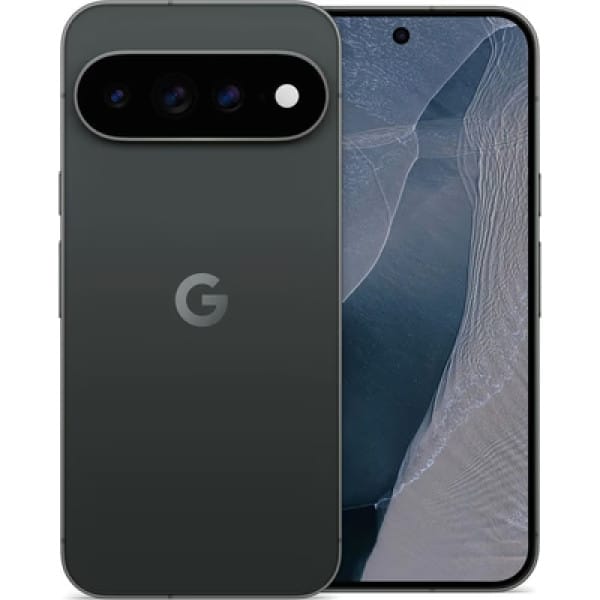
Nejlepší alternativy k telefonu MOTOROLA Razr Fold PANTONE Blackened
MOTOROLA Razr Fold PANTONE Blackened může u tématu Nejlepší alternativa vyžadovat několik kontrol, protože příčina nemusí být jen v samotném zařízení. Roli může hrát nastavení, stav baterie, oprávnění aplikace, bezdrátové připojení, aktualizace systému nebo komunikace s dalším zařízením. Proto je nejlepší postupovat od jednoduchých a vratných kroků k zásadnějším změnám.
Tento postup je napsaný pro konkrétní model MOTOROLA Razr Fold PANTONE Blackened, ale názvy některých položek se mohou mírně lišit podle verze systému, aplikace výrobce nebo regionální varianty. Kde není bezpečné tvrdit přesný název položky menu, návod popisuje funkci, kterou je potřeba najít. Před továrním resetem nebo odstraněním dat vždy nejprve vyzkoušejte méně zásadní možnosti.
Co je při výběru nejdůležitější
U MOTOROLA Razr Fold PANTONE Blackened má smysl hodnotit příslušenství nebo alternativu podle skutečného způsobu používání. Nestačí porovnat jen cenu nebo jeden technický údaj. Důležitá je kompatibilita s přesnou variantou zařízení, kvalita zpracování, podpora potřebných funkcí a to, zda výrobek nepřinese omezení, která by při každodenním používání vadila.
Před objednáním si zkontrolujte přesné označení modelu, konektor, rozměry a případné požadavky na operační systém. U bezdrátového příslušenství ověřte podporované standardy a u ochranných prvků přesné rozměry. Stejně pojmenovaná produktová řada může existovat v několika generacích, které nejsou vzájemně kompatibilní.
Jak porovnávat jednotlivé možnosti
Vytvořte si krátký seznam vlastností, které skutečně potřebujete, a oddělte je od funkcí, které jsou pouze příjemným bonusem. Tím zabráníte tomu, že zvolíte dražší řešení bez praktického přínosu. U každé varianty porovnejte nejen pořizovací cenu, ale také životnost, dostupnost náhradních dílů či příslušenství a případná omezení.
Kontrola nastavení
Otevřete nastavení související s řešeným tématem a zkontrolujte, zda potřebná funkce není vypnutá, omezená úsporným režimem nebo blokovaná oprávněním. Pokud jste nastavení nedávno měnili, vraťte jednu změnu a výsledek znovu otestujte. U funkcí řízených doprovodnou aplikací zkontrolujte nastavení v telefonu i přímo v aplikaci výrobce.
Oprávnění a aplikace
Mnoho funkcí dnes závisí na oprávněních. Oznámení, synchronizace, Bluetooth zařízení v okolí, poloha, fotoaparát nebo ukládání souborů mohou přestat fungovat, pokud bylo oprávnění odebráno. V nastavení telefonu zkontrolujte oprávnění příslušné aplikace a ověřte, že systém její běh příliš agresivně neomezuje.
Pokud problém začal po aktualizaci aplikace, nejprve ji ukončete a spusťte znovu. U Androidu lze v některých případech vymazat pouze mezipaměť aplikace; vymazání dat nebo odinstalace může odstranit lokální nastavení, proto před tím ověřte synchronizaci účtu.
Aktualizace systému a aplikací
Zkontrolujte dostupné aktualizace operačního systému, firmwaru zařízení a oficiální aplikace. Novější verze může opravovat známé chyby, ale instalujte jen aktualizace určené pro přesný model. Před větší aktualizací telefonu je vhodné zálohovat důležitá data. U fitness náramku před aktualizací synchronizujte poslední aktivity.
Kdy pomůže nové nastavení spojení
Pokud se problém týká komunikace mezi dvěma zařízeními, často pomůže odstranit staré spojení a vytvořit jej znovu. Nejdříve si však ověřte, zda tím nepřijdete o nesynchronizovaná data. U náramku nejprve synchronizujte aplikaci; u telefonu si poznamenejte hesla a údaje, které budete potřebovat k novému přihlášení.
Tovární nastavení až jako poslední krok
Tovární reset smaže uživatelská nastavení a může odstranit lokální data. Použijte jej až tehdy, když restart, kontrola oprávnění, nové párování a aktualizace nepomohly. U telefonu před resetem vytvořte zálohu fotografií, kontaktů, autentizačních aplikací a dalších důležitých dat. U náramku nejprve dokončete synchronizaci do účtu výrobce.
Jak ověřit, že je problém skutečně vyřešený
Po změně nastavení proveďte stejnou činnost, při které se problém původně objevoval. Pokud řešíte spojení, sledujte jej několik minut. U baterie porovnávejte spotřebu za podobného zatížení. U oznámení si pošlete několik testovacích zpráv. Jednorázový úspěch nemusí znamenat, že je závada odstraněná, proto je užitečné krátké opakované ověření.
Když se chyba vrátí až po spuštění konkrétní aplikace, připojení určitého příslušenství nebo aktivaci jedné funkce, získáváte tím důležitou stopu. V takovém případě není vhodné měnit další nesouvisející nastavení.
Kdy kontaktovat podporu nebo servis
Pokud se závada opakuje i po restartu, aktualizaci a základní kontrole, může jít o hlubší softwarový nebo hardwarový problém. Při kontaktování podpory uveďte přesné označení MOTOROLA Razr Fold PANTONE Blackened, verzi systému nebo firmwaru, popis chování a kroky, které jste už vyzkoušeli. Tím se vyhnete opakování základní diagnostiky.
Zařízení sami nerozebírejte, pokud je v záruce nebo pokud zásah vyžaduje odborné vybavení. U nafouklé baterie, výrazného přehřívání, poškozeného nabíjecího konektoru nebo kontaktu s kapalinou je bezpečnější zařízení dále nenabíjet a řešit servis.
Často kladené otázky
Co mám vyzkoušet jako první?
Restartujte telefon i související zařízení, zkontrolujte stav baterie, připojení a oprávnění aplikace. Potom změny provádějte po jedné.
Pomůže aktualizace?
Ano, pokud je příčinou známá softwarová chyba nebo problém s kompatibilitou. Aktualizujte pouze z oficiálního zdroje a pro přesný model.
Mám hned provést tovární reset?
Ne. Reset je vhodný až po vyzkoušení restartu, aktualizací, oprávnění a nového spojení. Před resetem vždy zálohujte nebo synchronizujte důležitá data.
Proč se postup může lišit od mého menu?
Názvy položek se mohou měnit podle verze systému, nadstavby výrobce, aplikace nebo regionu. Hledejte funkci se stejným významem.
Kdy je pravděpodobná hardwarová závada?
Pokud se stejné chování opakuje i po softwarových kontrolách, na více připojeních nebo bez souvisejících aplikací, případně je zařízení fyzicky poškozené, je vhodné obrátit se na servis.
Co si poznamenat pro další řešení
Užitečné je zapsat si přesný čas výskytu problému, stav baterie, verzi systému, název použité aplikace, typ připojení a poslední změnu před vznikem potíží. Pokud se obrátíte na podporu, tyto informace mohou výrazně zkrátit hledání příčiny.
Související návod: Nejlepší sluchátka pro MOTOROLA Razr Fold PANTONE Blackened
Související návod: Nejlepší nabíječky pro MOTOROLA Razr Fold PANTONE Blackened
Související návod: Nejlepší powerbanky pro MOTOROLA Razr Fold PANTONE Blackened
Související návod: Nejlepší ochranná skla pro MOTOROLA Razr Fold PANTONE Blackened
Související návod: Nejlepší obaly pro MOTOROLA Razr Fold PANTONE Blackened
Související návod: Jak zrychlit telefon MOTOROLA Razr Fold PANTONE Blackened
Související návod: Jak uvolnit místo v telefonu MOTOROLA Razr Fold PANTONE Blackened
Související návod: Nejlepší nastavení telefonu MOTOROLA Razr Fold PANTONE Blackened
Související návod: Skryté funkce telefonu MOTOROLA Razr Fold PANTONE Blackened
Související návod: Jak odstranit virus z telefonu MOTOROLA Razr Fold PANTONE Blackened
Související návod: Jak změnit PIN v telefonu MOTOROLA Razr Fold PANTONE Blackened
Související návod: Jak zamknout ztracený telefon MOTOROLA Razr Fold PANTONE Blackened na dálku
Související návod: Jak najít ztracený telefon MOTOROLA Razr Fold PANTONE Blackened
Související návod: Jak sdílet internet z telefonu MOTOROLA Razr Fold PANTONE Blackened
Související návod: Jak propojit MOTOROLA Razr Fold PANTONE Blackened s Apple CarPlay
Související návod: Jak propojit MOTOROLA Razr Fold PANTONE Blackened s Android Auto
Související návod: Jak připojit fitness náramek k MOTOROLA Razr Fold PANTONE Blackened
Související návod: Jak připojit chytré hodinky k MOTOROLA Razr Fold PANTONE Blackened
Související návod: Jak natáčet 4K video telefonem MOTOROLA Razr Fold PANTONE Blackened
Související návod: Jak fotit v noci telefonem MOTOROLA Razr Fold PANTONE Blackened
Související návod: Nejlepší nastavení fotoaparátu pro MOTOROLA Razr Fold PANTONE Blackened
Související návod: Jak zjistit stav baterie telefonu MOTOROLA Razr Fold PANTONE Blackened
Související návod: Jak nastavit fotoaparát telefonu MOTOROLA Razr Fold PANTONE Blackened
Související návod: Jak správně nabíjet telefon MOTOROLA Razr Fold PANTONE Blackened
Související návod: Jak prodloužit výdrž baterie telefonu MOTOROLA Razr Fold PANTONE Blackened
Související návod: Jak změnit obnovovací frekvenci displeje na MOTOROLA Razr Fold PANTONE Blackened
Související návod: Jak nastavit Always On Display na MOTOROLA Razr Fold PANTONE Blackened
Související návod: Jak nahrávat obrazovku telefonu MOTOROLA Razr Fold PANTONE Blackened
Související návod: Jak pořídit snímek obrazovky na MOTOROLA Razr Fold PANTONE Blackened
Související návod: Jak změnit výchozí aplikace v MOTOROLA Razr Fold PANTONE Blackened
Související návod: Jak zapnout vývojářský režim na MOTOROLA Razr Fold PANTONE Blackened
Související návod: Jak obnovit zálohu v telefonu MOTOROLA Razr Fold PANTONE Blackened
Související návod: Jak vytvořit zálohu telefonu MOTOROLA Razr Fold PANTONE Blackened
Související návod: Jak platit telefonem MOTOROLA Razr Fold PANTONE Blackened pomocí Google Peněženky
Související návod: Jak zapnout NFC na MOTOROLA Razr Fold PANTONE Blackened
Související návod: Jak nastavit dvě SIM karty v MOTOROLA Razr Fold PANTONE Blackened
Související návod: Jak vložit a aktivovat eSIM v MOTOROLA Razr Fold PANTONE Blackened
Související návod: Jak zapnout volání přes Wi-Fi na MOTOROLA Razr Fold PANTONE Blackened
Související návod: Jak zapnout VoLTE na MOTOROLA Razr Fold PANTONE Blackened
Související návod: Jak obnovit tovární nastavení telefonu MOTOROLA Razr Fold PANTONE Blackened
Související návod: Jak přenést data do MOTOROLA Razr Fold PANTONE Blackened ze starého telefonu
Související návod: Jak spárovat MOTOROLA Razr Fold PANTONE Blackened s autem
Související návod: MOTOROLA Razr Fold PANTONE Blackened se seká při hraní her
Související návod: Na MOTOROLA Razr Fold PANTONE Blackened nechodí oznámení
Související návod: Na MOTOROLA Razr Fold PANTONE Blackened nefunguje odemykání obličejem
Související návod: Na MOTOROLA Razr Fold PANTONE Blackened nefunguje čtečka otisků prstů
Související návod: Na MOTOROLA Razr Fold PANTONE Blackened nefunguje reproduktor
Související návod: Na MOTOROLA Razr Fold PANTONE Blackened nefunguje mikrofon
Související návod: Na MOTOROLA Razr Fold PANTONE Blackened nejde zvuk
Související návod: Fotoaparát na MOTOROLA Razr Fold PANTONE Blackened se vypíná nebo padá
Související návod: Fotoaparát MOTOROLA Razr Fold PANTONE Blackened nezaostřuje
Související návod: Na MOTOROLA Razr Fold PANTONE Blackened nefunguje NFC
Související návod: Na MOTOROLA Razr Fold PANTONE Blackened nefunguje GPS správně
Související návod: MOTOROLA Razr Fold PANTONE Blackened se nepřipojí přes Bluetooth
Související návod: MOTOROLA Razr Fold PANTONE Blackened se nepřipojí k Wi-Fi
Související návod: MOTOROLA Razr Fold PANTONE Blackened se odpojuje od Wi-Fi
Související návod: Na MOTOROLA Razr Fold PANTONE Blackened nefungují mobilní data
Související návod: MOTOROLA Razr Fold PANTONE Blackened nerozpozná SIM kartu
Související návod: Na MOTOROLA Razr Fold PANTONE Blackened nefunguje bezdrátové nabíjení
Související návod: Na MOTOROLA Razr Fold PANTONE Blackened nefunguje rychlé nabíjení
Související návod: MOTOROLA Razr Fold PANTONE Blackened se nenabíjí
Související návod: MOTOROLA Razr Fold PANTONE Blackened se rychle vybíjí
Související návod: MOTOROLA Razr Fold PANTONE Blackened se přehřívá
Související návod: MOTOROLA Razr Fold PANTONE Blackened je pomalý
Související návod: MOTOROLA Razr Fold PANTONE Blackened zamrzá
Související návod: MOTOROLA Razr Fold PANTONE Blackened se samovolně restartuje
Související návod: Jak aktualizovat systém telefonu MOTOROLA Razr Fold PANTONE Blackened
Související návod: MOTOROLA Razr Fold PANTONE Blackened se nezapne
Související návod: Návod na použití MOTOROLA Razr Fold PANTONE Blackened ke stažení